「専用アプリが必要」という思い込みが招く隙
店頭で「偽クリーナーアプリが勝手に入った」と相談に来られる方のスマホを拝見すると、かなりの確率で、Playストア等からダウンロードされた「QR読み取りアプリ」が入っています。
お話を伺うと、多くの方が「QRコードはカメラとは別の専用アプリで読むものだと思っていた」とおっしゃいます。ガラケー時代の習慣がそのまま残っているため、わざわざアプリを検索して入れてしまうのです。
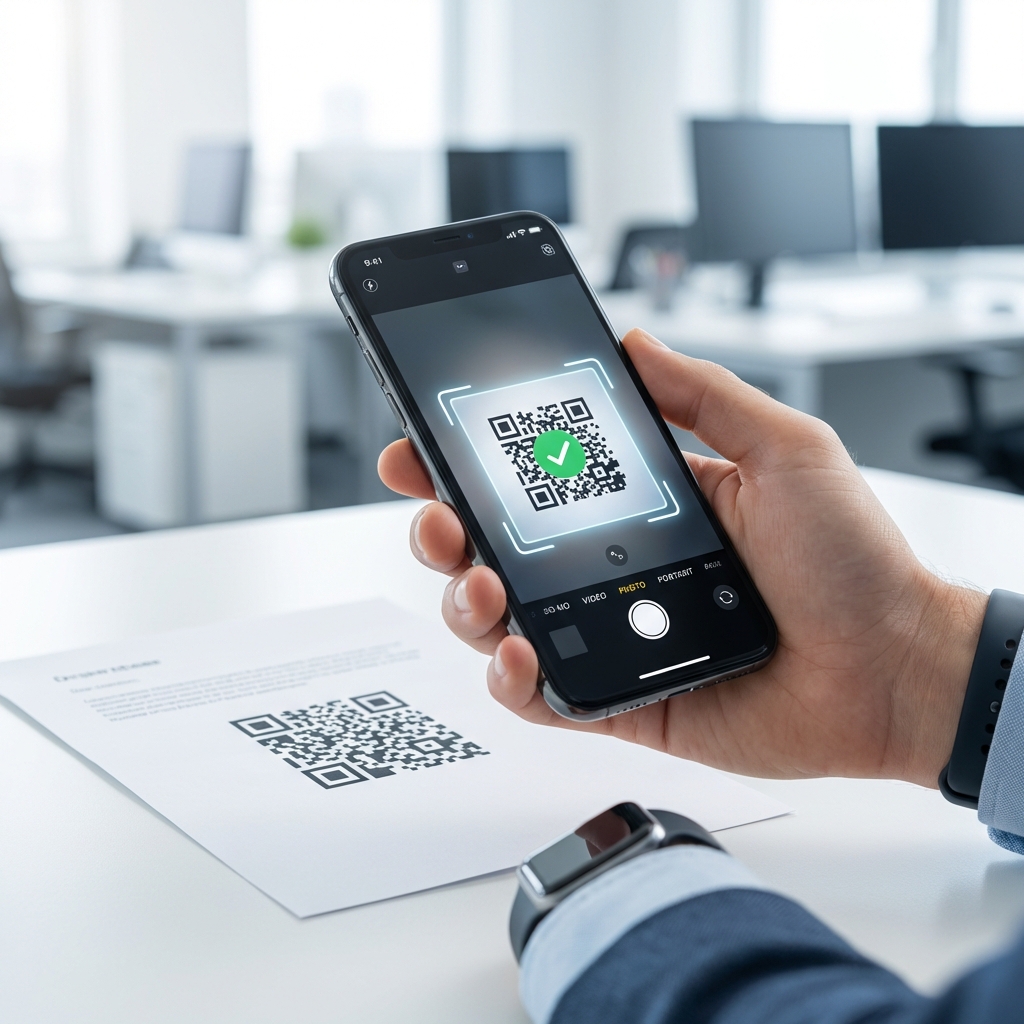
しかし、現在のAndroidやiPhoneは、標準の「カメラ」を起動してコードに向けるだけでURLを認識します。この「標準機能で十分」という事実を知らないことが、実はセキュリティリスクの入り口になっています。
標準カメラでQRコードを読み取る手順
- ホーム画面またはアプリ一覧から「カメラ」アプリを起動する
- カメラをQRコードに向け、画面内に収まるよう位置を合わせる
- 画面上部または下部にURLのリンクが自動表示される
- 表示されたリンクをタップすると、ブラウザでそのページが開く
上記の手順だけで読み取りは完了します。なお、Googleレンズ(公式アプリ)を使う方法も同様に安全です。
広告の「中身」に潜む巧妙な罠
なぜ、一般的なQR読み取りアプリが危険なのでしょうか。それは表示される「広告の内容」にあります。
こうした無料アプリでは、画面の下部に帯のようなバナー広告が出たり、アプリ起動時に全画面広告が表示され「×」ボタンで閉じるまで待たされたりすることが一般的です。問題はその広告の中に「スマホの異常を訴える偽の警告」が混じっていることです。
- 日常的な広告枠の悪用: QRコードを読もうとアプリを開いた際、画面下部等に「あなたのスマホはウイルスに感染しています」という、システム通知にそっくりな広告が表示されます。
- 焦りからのクリック: ユーザーはQRコードを読み取ろうと集中しているため、突然現れた「異常」の知らせに驚き、つい広告をタップしてしまいます。
- 偽クリーナーへの誘導: 広告を押すと、そのままGoogle Playストアの「偽クリーナーアプリ」のページに飛ばされます。
ユーザーからすれば、「QRコードを読もうとしたらスマホの故障が見つかった」と錯覚してしまいます。これが、不審なアプリを自ら入れてしまう、典型的なパターンです。
セキュリティの基本は「余計なものを入れない」こと
スマホを安全に保つコツは、便利なアプリをたくさん入れることではなく、「標準機能でできることは標準機能に任せる」という考え方です。
- カメラアプリや公式ツールを活用する: ほとんどのQRコードは、標準カメラや公式の Googleレンズ で安全に読み取れます。
- 広告との距離を置く: 広告が表示されるアプリを一つ減らすだけで、偽の警告を目にするリスクを物理的に減らすことができます。
もし今、あなたのスマホに「QR読み取り」専用のアプリが入っているなら、一度アンインストールを検討してみてください。標準機能で読み取れることを確認できれば、そのアプリはもう必要ありません。
「不要なアプリを消す」というシンプルな引き算が、偽クリーナーアプリを招き入れないための、最も確実で賢い防衛術になります。