【この記事の結論】
「身に覚えのないアプリが入った」という相談の多くは、YouTube視聴中の偽警告広告が原因です。広告に「スポンサー」と書いてあればそれは公式通知ではありません。Playストアの画面が出ても、インストールボタンを押さない限りアプリは入らないため、見慣れない画面が出たらすぐに閉じてください。
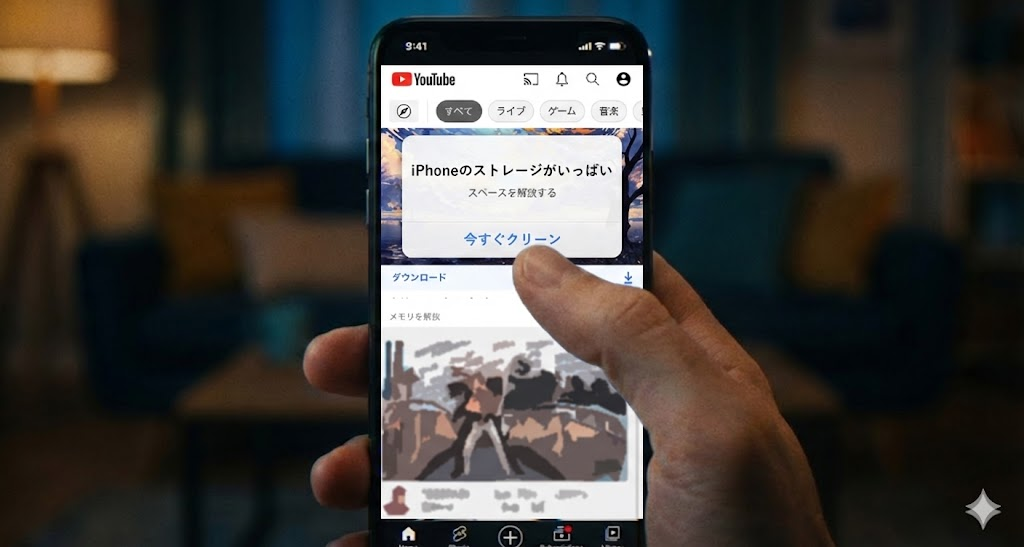
圧倒的な誘導元は「YouTube広告」
現場の経験から見て、偽クリーナーアプリの侵入ルートで最も多いのがYouTube広告です。動画視聴中に以下のような不自然な表示を見たことはありませんか?
- 🔴 「本体容量がいっぱいです」
- 🔴 「ウイルスに感染しています」
- 🔴 「スマホの動作を高速化してください」
これらをタップするとGoogle Playストアのインストール画面が立ち上がります。「指示に従わなきゃ」とボタンを押してしまうと偽アプリが入り込みます。お客様には「警告に従って直そうとした」という認識しか残らず、自らアプリをインストールした自覚が消えてしまうのです。
偽広告を見分けるポイント
偽の警告広告には、必ずいくつかの共通した特徴があります。以下のポイントで見分けることができます。
- 「スポンサー」の文字を確認する:広告の下に小さく「スポンサー」と表示されていれば、それは公式な警告ではなく広告です。
- Androidの公式通知と混同しない:Androidが「ウイルス感染」を動画広告内で警告することはありません。
- 突然の警告表示は疑う:動画視聴中に突然現れる警告は、ほぼすべて広告です。
- YouTube Premiumで根本対策:広告を完全にブロックしたい場合は、YouTube Premium(月額1,280円)の利用も有効な防衛策です。
ニュースアプリや過去の事例
YouTube以外にも、以下の経路から偽アプリが侵入するケースが確認されています。
- ニュースアプリの広告枠:スクロール中に広告をタップしてしまうケースが多いです。
- BuzzVideo(過去の事例):ひと昔前に利用していた方は、不審なアプリを併用してしまっている傾向が現場では顕著でした。
最後の一線は、あなたの「指」にある
Playストアの画面が表示されても、インストールボタンを押さない限りアプリは入りません。見慣れない画面が突然表示されたら、まず立ち止まることが重要です。
- ⛔ 警告が出ても、すぐにボタンを押さない
- ⛔ 見慣れない画面はすぐに「戻る」または「×」で閉じる
- ✅ 「スポンサー」の文字があれば広告と判断して無視する
冷静な判断こそが、あなたのスマホを守る最強のセキュリティです。